
pdf sur devoir
Ajouter un pdf sur un devoir Moodle :
- Rédige ton texte sur un google docs.
- Télécharge le document en format pdf (clique sur "télécharger", puis sur pdf)
- Sur Chromebook, le pdf se télécharge sur ton drive, dans "téléchargements". Parfois, le document s'ouvre dans une nouvelle fenêtre et il faut cliquer sur
 pour forcer le téléchargement.
 - Va sur Moodle, sur le devoir. Clique sur "ajouter un travail".
- Clique sur le 1er rectangle.

- Clique sur déposer un fichier (le 3ème), puis sur "choisir le fichier".
- Ton document pdf doit normalement apparaître dans tes téléchargements sur Chromebook.
- Clique sur "déposer le fichier".
- Le pdf apparait dans les fichiers du devoir Moodle.

- Tu peux renommer / supprimer l'élément. Clique sur le document. Fais les modifications nécessaires. Clique sur "modifier" pour enregistrer.
- Tu peux remettre plusieurs documents (sauf si le prof a bloqué l'option).
- Clique sur "enregistrer" pour terminer.
- Tu recevras un accusé de réception par mail.
- Tant que la deadline n'est pas passée, tu peux modifier ou supprimer ton travail.
 . La police de caractère par défaut s'affiche.
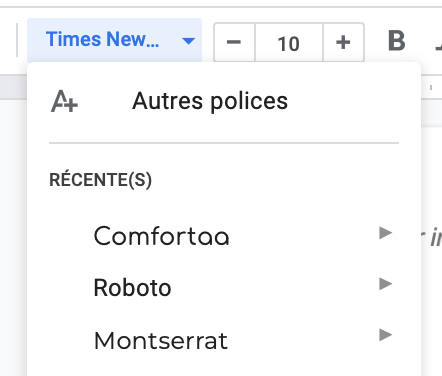 Les autres polices de caractères apparaissent.
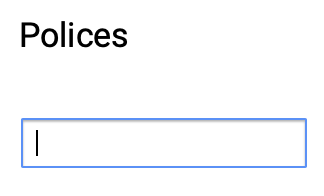 Tape le nom de la police de caractère que tu cherches. Clique dessus. Elle s'ajoutera à la liste de tes polices. Clique sur OK.